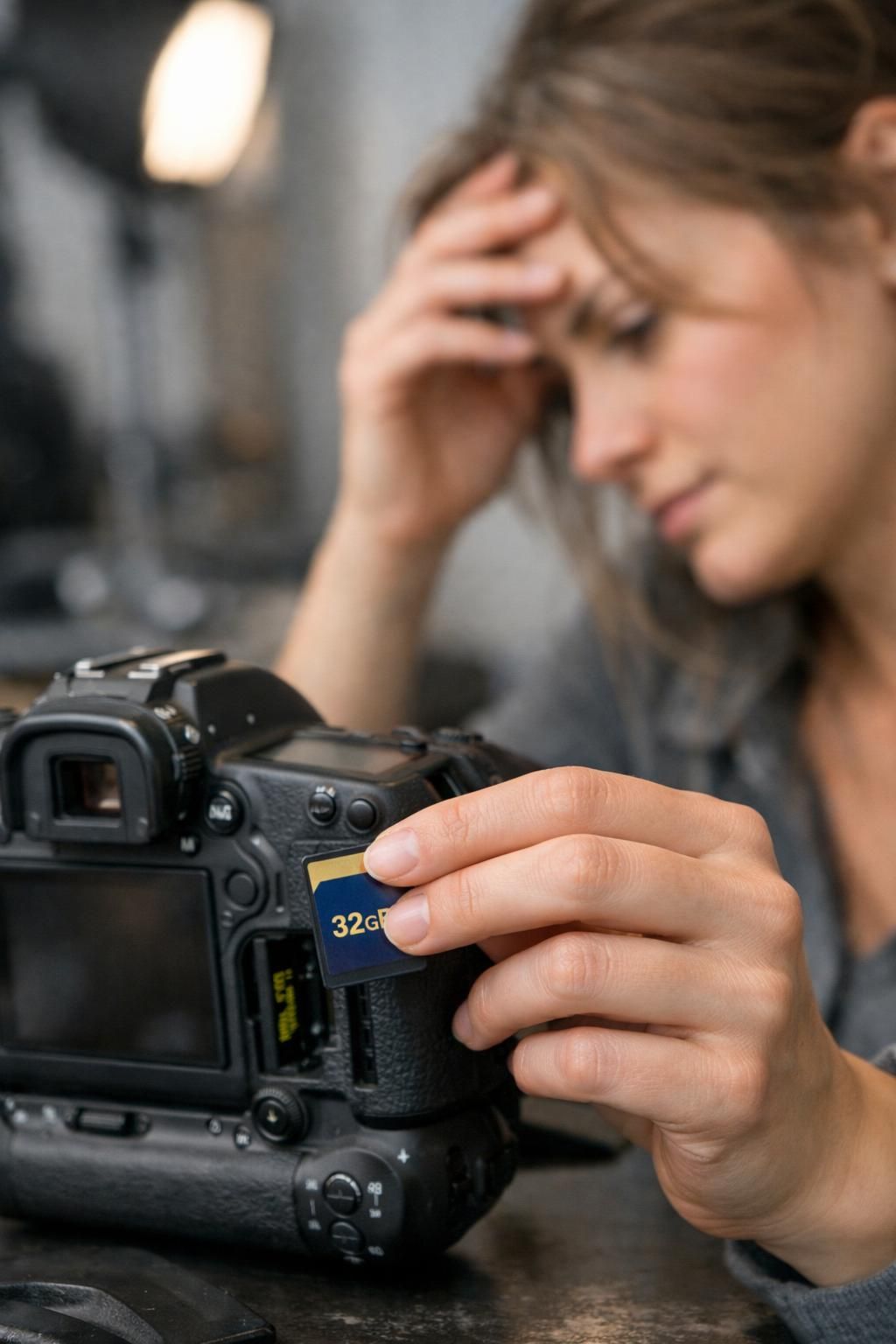
Photographe amateur ou utilisateur pressé, perdre des images importantes à cause d’une erreur suppression sur une carte SD est un scénario courant mais loin d’être irréversible. Cet article explique, avec des exemples concrets et une narration fil rouge autour de Lucie, une photographe de 34 ans qui a récemment perdu des images de mariage après un formatage accidentel, comment maximiser vos chances de récupérer fichiers et restaurer photos. Vous y trouverez des actions immédiates à réaliser, des méthodes logicielles adaptées à Windows, macOS et Android, des solutions gratuites à tester sans installation, ainsi que des pratiques de prévention pour sécuriser vos souvenirs à long terme. Nous abordons également des études de cas (formatage, corruption, mémoire interne vs carte SD) et des astuces techniques comme le clonage avant récupération. Le ton est didactique et pratique : chaque étape est illustrée, et des outils fiables sont cités pour vous guider vers une récupération de données efficace.
Sommaire
- 1 Que faire immédiatement après une suppression accidentelle sur une carte SD
- 2 Logiciels de récupération de données pour carte SD : guide pratique pour Windows, Mac et Android
- 3 Méthodes gratuites pour restaurer photos supprimées sans logiciel payant
- 4 Prévention et bonnes pratiques pour sauvegarde données et sécurité des cartes SD
- 5 Cas pratiques et démonstrations : récupérer images après formatage, corruption ou erreur suppression
Que faire immédiatement après une suppression accidentelle sur une carte SD
Lorsque Lucie s’est rendu compte que ses photos avaient disparu après une manipulation, elle a appliqué une série d’étapes simples qui ont radicalement augmenté ses chances de succès. La première règle absolue est claire : arrêtez d’utiliser la carte SD. Cela empêche l’écrasement des zones libres où résident encore les données effacées.
Ensuite, retirez la carte du boîtier ou du smartphone et connectez-la à un ordinateur via un lecteur de carte. Préférez un lecteur externe fiable plutôt qu’un câble USB douteux pour éviter les coupures pendant l’analyse. Vérifiez aussi la compatibilité : certains anciens lecteurs posent problème avec des cartes SDXC récentes.
Voici la checklist immédiate que Lucie a suivie :
- Ne pas photographier ni enregistrer sur la carte jusqu’à récupération.
- Éviter le reformatage sauf si vous préparez à cloner la carte en premier.
- Utiliser un lecteur de carte et un câble USB en bon état pour la connexion.
- Faire une copie image (clonage) de la carte si la récupération est critique.
- Vérifier les sauvegardes cloud ou locales avant toute manipulation.
Le clonage est une étape sous-estimée mais puissante : il permet de travailler sur une copie byte-à-byte et de préserver l’original en cas d’erreur. Des outils de clonage gratuits ou intégrés aux logiciels de récupération permettent de créer une image .iso ou .img de la carte. Lucie a utilisé le clonage pour tenter plusieurs passes de récupération sans jamais toucher à l’original.
Enfin, conservez la carte dans un environnement stable (éviter l’humidité et les températures extrêmes) et notez le modèle de la carte et l’appareil d’origine. Ces informations aident à choisir le meilleur logiciel récupération adapté au format et à la marque. Ces gestes simples augmentent considérablement vos chances de récupérer images intactes.
Phrase-clé finale de section : agir vite et prudemment sur la carte SD multiplie vos chances de réussite.
Logiciels de récupération de données pour carte SD : guide pratique pour Windows, Mac et Android
Quand Lucie a connecté sa carte SD à son ordinateur, elle a comparé deux approches : utiliser un logiciel récupération professionnel ou tenter des solutions gratuites. Les logiciels spécialisés ont l’avantage d’offrir un taux de réussite élevé, des options d’aperçu et des scans profonds. Voici comment procéder selon votre plateforme.
Sur Windows (11/10/7) : étapes concrètes
Sur PC, commencez par brancher la carte via un lecteur. Installez ensuite le logiciel de récupération choisi. Les étapes courantes sont :
- Choisir la lettre du lecteur correspondant à la carte SD.
- Lancer un « Scan » rapide puis une « Analyse approfondie » si nécessaire.
- Prévisualiser les fichiers trouvés (photos, RAW, JPEG, PNG).
- Sélectionner et récupérer vers un disque différent (ne pas écrire sur la carte).
Un bon logiciel corrige parfois des images partiellement corrompues pendant l’extraction. Si vous ne trouvez rien dans « Fichiers supprimés », explorez les dossiers nommés « Autres fichiers perdus » ou « RAW ».
Sur Mac : précautions et modes d’installation
Sur macOS, vérifiez dans les Préférences Système l’autorisation d’installer des applications extérieures si le système bloque l’installation. Montez la carte SD comme disque externe puis lancez le scanning. L’option « Analyse approfondie » permet souvent de retrouver des images qui ne remontent pas lors d’un scan rapide.
La version d’essai de certains outils autorise la récupération d’un volume limité (ex. 200 Mo) pour tester l’efficacité avant d’acheter la licence complète. Lucie a essayé une version d’essai pour valider que ses photos apparaissaient avant d’investir.
Sur Android : cartes SD amovibles et stockage interne
Si votre Android utilise une carte SD amovible, sortez-la et branchez-la à un PC. Pour les cartes insérées comme stockage externe, le processus est identique à celui pour PC ou Mac. Si les photos étaient dans la mémoire interne, certains logiciels nécessitent un accès root pour scanner en profondeur. Il existe aussi des applications Android dédiées qui effectuent des scans, mais elles sont plus limitées et souvent moins efficaces que la combinaison lecteur de carte + logiciel sur ordinateur.
Lucie a documenté son parcours : elle a commencé par un scan rapide, puis une analyse plus longue qui lui a permis de prévisualiser ses fichiers RAW de mariage. Après extraction, elle a conservé une copie sur le cloud et une autre sur un disque dur externe.
Astuce pratique : si le logiciel propose de réparer des JPEG corrompus, activez cette option. Et toujours : ne pas récupérer sur la même carte.
Phrase-clé finale de section : un logiciel adapté, combiné à des précautions simples, est souvent la méthode la plus fiable pour restaurer photos depuis une carte SD.
Méthodes gratuites pour restaurer photos supprimées sans logiciel payant
Il existe des solutions gratuites utiles dans certaines situations : invite de commande (CMD) sur Windows, Time Machine sur Mac, et la corbeille ou la poubelle de Google Photos pour les smartphones. Ces méthodes ne fonctionnent pas à 100 % mais méritent d’être essayées avant d’investir.
Utiliser CMD sur Windows
La commande chkdsk et les attributs peuvent, parfois, restaurer des fichiers lorsque la table des fichiers est corrompue. Procédure :
- Ouvrir l’invite de commande en mode administrateur.
- Taper chkdsk E: /f (remplacer E par la lettre du lecteur).
- Confirmer et laisser l’outil tenter de réparer le système de fichiers.
- Utiliser ensuite attrib -h -r -s /s /d E:*.* pour afficher les fichiers cachés et potentiellement récupérer des photos.
Important : il est conseillé de cloner le lecteur avant d’utiliser CMD pour ne pas risquer d’altérer des secteurs utiles à la récupération.
Time Machine et autres sauvegardes sur Mac
Si vous utilisez Time Machine, branchez votre disque de sauvegarde, ouvrez la fenêtre du Finder et cliquez sur Time Machine pour naviguer dans la timeline. Vous pourrez restaurer les fichiers supprimés s’ils ont été sauvegardés avant la suppression.
Google Photos, Corbeille et cloud
Pour Android, Google Photos conserve les éléments supprimés pendant 60 jours dans la corbeille. Ouvrez l’application, allez dans Menu > Corbeille, sélectionnez puis restaurez. Sur iPhone, le dossier « Récemment supprimé » conserve les images pendant 30 jours si iCloud Photos est activé.
| Méthode | Système | Taux de réussite | Quand l’utiliser |
|---|---|---|---|
| CMD (chkdsk + attrib) | Windows | Moyen (si corruption) | Table de fichiers corrompue, récupération sans logiciel |
| Time Machine | macOS | Élevé (si sauvegarde existante) | Fichiers sauvegardés avant suppression |
| Corbeille Google Photos | Android/Web | Élevé (moins de 60 jours) | Photos synchronisées avec Google Photos |
| Application de récupération Android | Android | Variable (souvent besoin de root) | Mémoire interne non sauvegardée |
Ces méthodes gratuites sont pratiques pour un test rapide mais si les fichiers sont essentiels, il est préférable d’utiliser un logiciel de récupération professionnel. Phrase-clé finale de section : commencez par les solutions gratuites, mais basculez vers un outil professionnel si nécessaire.
Prévention et bonnes pratiques pour sauvegarde données et sécurité des cartes SD
Après avoir vécu la frayeur de la perte de photos, Lucie a mis en place une stratégie simple mais robuste pour ne plus jamais être prise au dépourvu. La prévention repose sur des routines et des outils accessibles.
Voici une liste de pratiques recommandées :
- Mettre en place une sauvegarde automatique : synchronisation cloud (Google Photos, iCloud) et copies locales.
- Faire des copies multiples : au moins deux supports physiques et un cloud.
- Ne pas retirer la carte pendant le transfert : toujours éjecter en toute sécurité.
- Éviter d’utiliser la même carte sur plusieurs appareils pour réduire le risque d’incompatibilité.
- Utiliser des lecteurs et câbles de qualité pour minimiser les erreurs de transfert.
- Stocker la carte au sec et à l’abri des chocs et éviter les températures extrêmes.
- Installer un antivirus sur vos ordinateurs pour prévenir les attaques qui pourraient corrompre vos supports.
Pour ceux qui manquent d’espace sur Android, il existe des astuces pratiques pour libérer de l’espace rapidement. Par exemple, un article utile explique comment libérer des Go en un clic pour les appareils Android via des optimisations et nettoyages ciblés. Vous pouvez consulter cette ressource pour des solutions complémentaires : libérer des Go en un clic.
Parfois l’accumulation de fichiers temporaires provoque des alertes de mémoire pleine. Une lecture complémentaire sur la même problématique permet de comprendre les erreurs fréquentes et comment les corriger : mémoire pleine sur Android. Pour une utilisation occasionnelle, appliquez une règle simple : sauvegarder après chaque session photo importante.
Pour des conseils sur la maintenance du stockage et la prévention des corruptions, voir aussi : astuce simple pour libérer de l’espace et solution pour stockage saturé. Ces lectures complètent la stratégie de sauvegarde, en insistant sur la régularité des copies et la vérification périodique des supports.
Phrase-clé finale de section : une stratégie de sauvegarde données simple et régulière évite l’essentiel des crises.
Cas pratiques et démonstrations : récupérer images après formatage, corruption ou erreur suppression
Pour conclure ce parcours, examinons trois cas concrets que Lucie et d’autres utilisateurs rencontrent souvent : formatage accidentel, carte devenue RAW, et photos écrasées par de nouvelles prises. Chaque cas appelle une stratégie spécifique.
Cas A : formatage accidentel
Si la carte a été formatée mais que vous n’avez pas écrit de nouvelles données, la récupération est fréquemment possible. Procédure :
- Ne plus écrire sur la carte.
- Cloner la carte avec un outil d’image disque.
- Lancer un scan approfondi avec un logiciel de récupération sur l’image clonée.
- Prévisualiser et récupérer sur un disque différent.
Lucie a pu récupérer 95 % des images après un formatage rapide grâce au clonage et à une analyse approfondie.
Cas B : carte affichée comme RAW
Une carte passée en RAW indique souvent une corruption de la table des fichiers. Dans ce cas, éviter toute réparation automatique de l’OS qui pourrait aggraver la perte. Préférez :
- Cloner la carte.
- Utiliser un logiciel capable de scanner les secteurs et reconstituer les fichiers.
- Extraire les photos en mode brut si nécessaire (recherche par signature).
De nombreux outils peuvent reconstruire des fichiers RAW (NEF, CR2, ARW) si les entêtes sont présents ou récupérables.
Cas C : fichiers partiellement écrasés
Si des photos ont été partiellement écrasées, l’état final dépend du nombre d’octets réécrits. Parfois, des fragments peuvent être récupérés mais corrompus. Il est possible d’extraire les images au format brut et d’essayer une réparation via des outils dédiés.
Insight final : face à une perte de photos, la combinaison d’une action immédiate (arrêt d’utilisation, clonage) et d’une méthode adaptée à la situation (scan profond, réparation) maximise la probabilité de succès pour restaurer carte mémoire et récupérer fichiers. Chaque cas mérite une approche méthodique pour éviter des pertes définitives.