Alex se tient devant l’écran de connexion, le regard fixé sur l’icône du compte. Le dernier mot de passe qu’il se rappelle remonte à un déménagement et à des comptes multipliés ; aujourd’hui, impossible de accéder à l’ordinateur. Ce cas est courant : qu’il s’agisse d’un poste familial, d’un PC professionnel récupéré ou d’un portable oublié dans un tiroir, la situation n’implique pas forcément une réinstallation complète. Dans ce dossier, on explore des méthodes légales et éprouvées pour retrouver l’accès à une session Windows local, sans perdre vos données et surtout sans formater votre disque.
Vous découvrirez des procédures gratuites et payantes, des outils de secours et des bonnes pratiques pour la récupération de mot de passe et la sécurité informatique. Chaque méthode est présentée pas à pas, avec des exemples concrets et des précautions à prendre. Alex servira de fil conducteur : son objectif est clair — regagner l’accès à son PC Windows 11 tout en respectant la loi et la sécurité des données. À la fin de chaque partie, une astuce concrète permettra de prévenir une nouvelle perte de mot de passe.
Sommaire
- 1 Mot de passe Windows perdu : détourner utilman.exe pour une réinitialisation locale
- 2 Utiliser Hiren’s BootCD PE et Lazesoft : solution graphique et simple pour réinitialiser un mot de passe
- 3 Solutions payantes : PCUnlocker, Kon-Boot et alternatives professionnelles
- 4 Prévention et bonnes pratiques pour ne plus se retrouver avec un mot de passe perdu
Mot de passe Windows perdu : détourner utilman.exe pour une réinitialisation locale
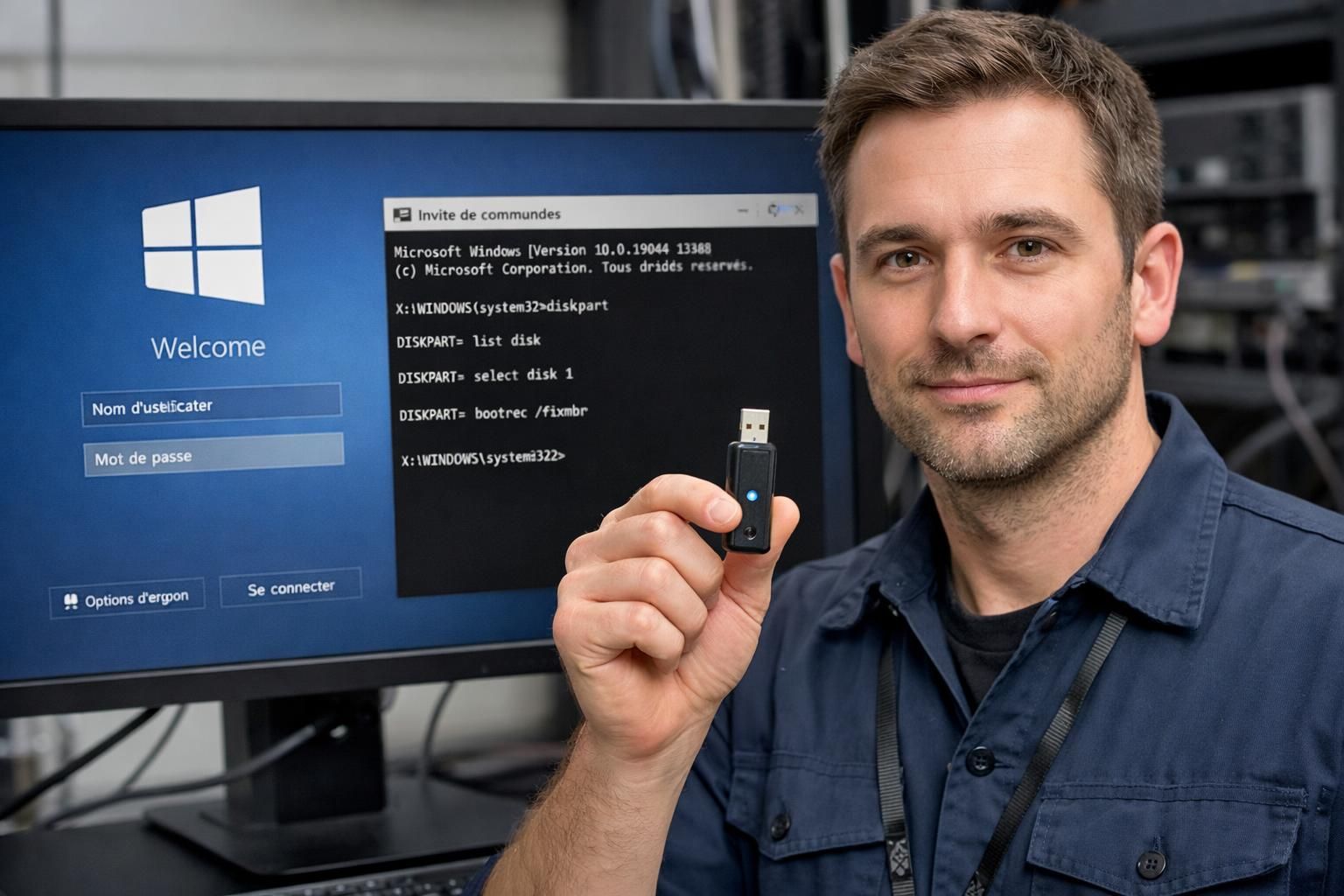
La première technique, souvent citée dans les tutoriels techniques, consiste à utiliser le remplacement temporaire de utilman.exe par l’Invite de commandes. Cette astuce fonctionne avec les comptes locaux de Windows (7, 8.1, 10, 11) et permet de lancer une console en mode administrateur depuis l’écran de connexion. Alex commence par créer une clé USB bootable de Windows 11 et suit une procédure précise pour ouvrir une invite sans connaître le mot de passe.
Procédé détaillé et démonstration
Après avoir démarré depuis la clé USB, Alex appuie sur Maj + F10 pour ouvrir l’Invite de commandes. Il se positionne sur la partition où Windows est installé (généralement C:), puis navigue vers windowssystem32. Là, il renomme utilman.exe en utilman.exe.bak avant de copier cmd.exe sous le nom utilman.exe. Ce remplacement permet d’obtenir une Invite de commandes via l’icône d’ergonomie sur l’écran de connexion.
Une fois la console ouverte depuis l’écran de connexion, Alex exécute la commande net user [nom_utilisateur] [nouveau_mot_de_passe] pour réinitialiser le mot de passe du compte local. Par exemple : net user AlexSuper 2026Pass!. La simplicité de la commande ne doit pas masquer les risques : si vous êtes sur un PC professionnel, il est essentiel de respecter les règles de conformité de votre entreprise.
Précautions et restauration
Après s’être reconnecté, Alex restaure le fichier original en remettant utilman.exe.bak sous son nom initial, afin d’éviter d’exposer le système à des accès futurs non autorisés. Cette étape est indispensable pour la sécurité informatique. En outre, il prend le temps d’activer une sauvegarde et d’installer un gestionnaire de mots de passe pour réduire le risque d’un nouveau verrouillage.
Exemple pratique : un ami d’Alex avait récupéré un portable d’occasion bloqué. En appliquant cette méthode, il a réinitialisé le mot de passe local et a ensuite procédé à une mise à jour complète et à la création d’un compte Microsoft lié, afin de bénéficier des options de récupération en ligne. Insight : cette astuce est puissante mais doit être utilisée avec discernement et toujours suivie d’une restauration du système.
Utiliser Hiren’s BootCD PE et Lazesoft : solution graphique et simple pour réinitialiser un mot de passe
Pour ceux qui préfèrent une interface graphique, Hiren’s BootCD PE combiné à Lazesoft Password Recovery représente une alternative robuste. Alex choisit cette option pour un ami moins à l’aise avec la ligne de commande. Cette méthode reste concentrée sur les comptes locaux et permet d’effacer ou de modifier un mot de passe sans toucher aux fichiers personnels.
Étapes pas à pas et retours d’expérience
La procédure commence par le téléchargement de Hiren’s BootCD PE et la création d’une clé USB bootable via Rufus. Après le démarrage sur le média, Alex ouvre Lazesoft et sélectionne « Reset Windows Password ». Le logiciel détecte les volumes et les comptes, puis propose l’option « Reset Local Password ». En quelques clics, le mot de passe est supprimé ou remplacé. L’interface confirme l’opération par un message de succès.
Alex raconte qu’un voisin, qui avait récupéré un PC familial verrouillé, a ainsi évité une réinstallation complète. Après la réinitialisation, il a configuré un nouvel utilisateur administrateur et a sécurisé l’accès avec un gestionnaire de mots de passe. Cette méthode est aussi pratique pour des réparations rapides chez un particulier.
Avantages, limites et conformité
Le principal avantage est la simplicité : interface, étapes guidées et faible risque d’erreur. En revanche, la méthode n’est pas adaptée aux sessions liées à un compte Microsoft en ligne. Si votre session est synchronisée avec le cloud Microsoft, il faudra passer par les outils officiels de récupération.
Pour élargir vos connaissances sur des astuces réseau utiles en parallèle, consultez cet article sur comment améliorer votre connexion Wi‑Fi, pratique lorsque vous devez télécharger des outils de dépannage depuis un autre poste. Insight : Hiren’s BootCD PE est idéal pour une intervention fiable et rapide, tout en restant non destructive pour les données.
Solutions payantes : PCUnlocker, Kon-Boot et alternatives professionnelles
Dans certains cas, les outils payants offrent des fonctionnalités supplémentaires : prise en charge des comptes Microsoft, création de comptes administrateurs, ou promotion d’un compte standard. Alex évalue PCUnlocker et Kon-Boot car il prend en charge un PC d’une petite entreprise qui n’a pas de sauvegarde cloud. Ces outils sont souvent plus conviviaux pour des usages récurrents ou professionnels.
PCUnlocker : caractéristiques et utilisation
PCUnlocker permet non seulement de réinitialiser un mot de passe mais aussi de supprimer la liaison avec un compte Microsoft et de recréer des comptes administrateurs locaux. Après achat, on télécharge l’ISO, on crée une clé USB bootable et on démarre dessus. L’interface propose « Reset Password » ; après confirmation, le mot de passe est modifié et l’accès rétabli.
Kon-Boot adopte une approche différente : il modifie temporairement le noyau au démarrage pour autoriser une connexion sans mot de passe. C’est rapide et efficace, mais nécessite une compréhension de la licence et des implications de sécurité. Alex préfère PCUnlocker lorsqu’il travaille pour des clients, car l’outil propose des options de restauration et de gestion des comptes plus complètes.
Comparatif synthétique
| Outil | Prix indicatif | Fonctions clés |
|---|---|---|
| PCUnlocker | Payant (licences variées) | Réinitialisation mot de passe, création compte admin, prise en charge comptes Microsoft |
| Kon-Boot | Payant | Accès temporaire sans mot de passe via modification du démarrage |
| Hiren’s + Lazesoft | Gratuit | Réinitialisation locale simple, interface graphique |
Pour des petites interventions réseau, Alex consulte aussi des guides pratiques sur comment installer un VPN afin de sécuriser les transferts de données lors des réparations à distance. Insight : les solutions payantes conviennent aux environnements professionnels où temps et conformité justifient l’investissement.
Prévention et bonnes pratiques pour ne plus se retrouver avec un mot de passe perdu
Après l’incident, Alex met en place une stratégie durable : gestionnaire de mots de passe, sauvegardes régulières et activation d’un second facteur. La réinitialisation mot de passe est utile, mais la prévention évite la plupart des blocages. Voici une checklist pratique qu’Alex suit désormais scrupuleusement.
- Utiliser un gestionnaire de mots de passe pour stocker les identifiants en toute sécurité.
- Activer l’authentification à deux facteurs quand c’est possible.
- Faire des sauvegardes automatiques de ses fichiers importants.
- Documenter les procédures de récupération et conserver une clé USB de secours.
- Former les utilisateurs aux bonnes pratiques de sécurité informatique.
Ces mesures réduisent le risque de perte d’accès et améliorent l’accès PC sécurisé. Alex complète sa procédure par un tutoriel interne et une clé USB de secours contenant les outils indispensables. Pour ceux qui veulent aller plus loin, un article pratique sur l’optimisation du réseau domestique peut être utile, notamment pour télécharger les images ISO en toute rapidité : améliorer la vitesse Wi‑Fi.
Insight final de cette section : la meilleure astuce informatique est souvent la prévention — investissez quelques minutes dans la configuration d’outils qui vous éviteront des heures de dépannage.