Dans un foyer moderne, il suffit parfois d’une seule manette pour que le temps devant l’écran s’étire et que les discussions familiales s’étiolent. Face à cette réalité, de nombreux parents recherchent des solutions simples et rapides pour reprendre la main sans déployer des stratégies punitives. Cet article propose une approche concrète, technique et humaine pour reprendre le contrôle des appareils ludiques de la maison en quelques actions. À travers le parcours de Marie, mère de deux enfants, vous découvrirez comment activer des verrous, limiter l’accès aux contenus inadaptés et gérer le budget numérique, tout cela en privilégiant le dialogue et la parentalité numérique.
Les conseils qui suivent couvrent les consoles principales du marché et offrent des procédures adaptées selon l’âge, les usages et les objectifs éducatifs. Vous apprendrez à paramétrer un contrôle parental en partant du principe que chaque compte utilisateur est la clé de la sécurité, et que quelques réglages intelligents suffisent souvent à transformer la console en un espace de jeu sécurisé. Des exemples pratiques, des tableaux comparatifs et des ressources utiles complètent chaque section pour faciliter la mise en œuvre immédiate.
Sommaire
- 1 Contrôle parental sur PS5 : reprendre le contrôle en 3 clics
- 2 Contrôle parental Nintendo Switch : application mobile et restrictions locales
- 3 Gestion du temps de jeu et limite de temps écran : règles, notifications et tableau pratique
- 4 Restriction des interactions en ligne, achats et sécurité enfant sur console
- 5 Parentalité numérique : communication, suivi et plan d’action en trois clics
Contrôle parental sur PS5 : reprendre le contrôle en 3 clics
Lorsque Marie a configuré la PS5 pour son fils de 10 ans, elle a cherché une méthode rapide et fiable. La procédure la plus efficace repose sur trois actions simples : créer/associer un compte enfant, activer les limites de temps et verrouiller les achats. Ces étapes peuvent se réaliser en moins de cinq minutes si l’on suit l’ordre logique proposé par Sony.
Première étape : créer un compte enfant. Depuis l’écran d’accueil de la PS5, allez dans Paramètres → Contrôle parental et gestion de la famille → Gestion de la famille. Après l’authentification, sélectionnez Ajouter un membre de la famille puis Ajouter un enfant. Une fois l’adresse e-mail et la date de naissance renseignées, la PS5 propose d’associer le profil de l’enfant au compte « Chef de famille ». Cette association détermine automatiquement des restrictions de base en fonction de l’âge.
Deuxième étape : fixer la gestion du temps de jeu. Dans l’onglet correspondant, vous pouvez définir des limites quotidiennes ou des plages horaires. La console propose deux modes : avertissement (notification) et déconnexion automatique. Pour un contrôle discret mais ferme, Marie a choisi la déconnexion automatique après une plage de 45 minutes l’après-midi et deux heures le week-end.
Troisième étape : verrouiller les achats et filtrer les contenus. En réglant le plafond d’achats à 0 € et en bloquant l’accès à certains niveaux PEGI, vous empêchez toute dépense impromptue. N’oubliez pas de créer un code secret pour votre compte adulte ; sans ce code, l’enfant ne peut pas modifier les paramètres ou supprimer les restrictions.
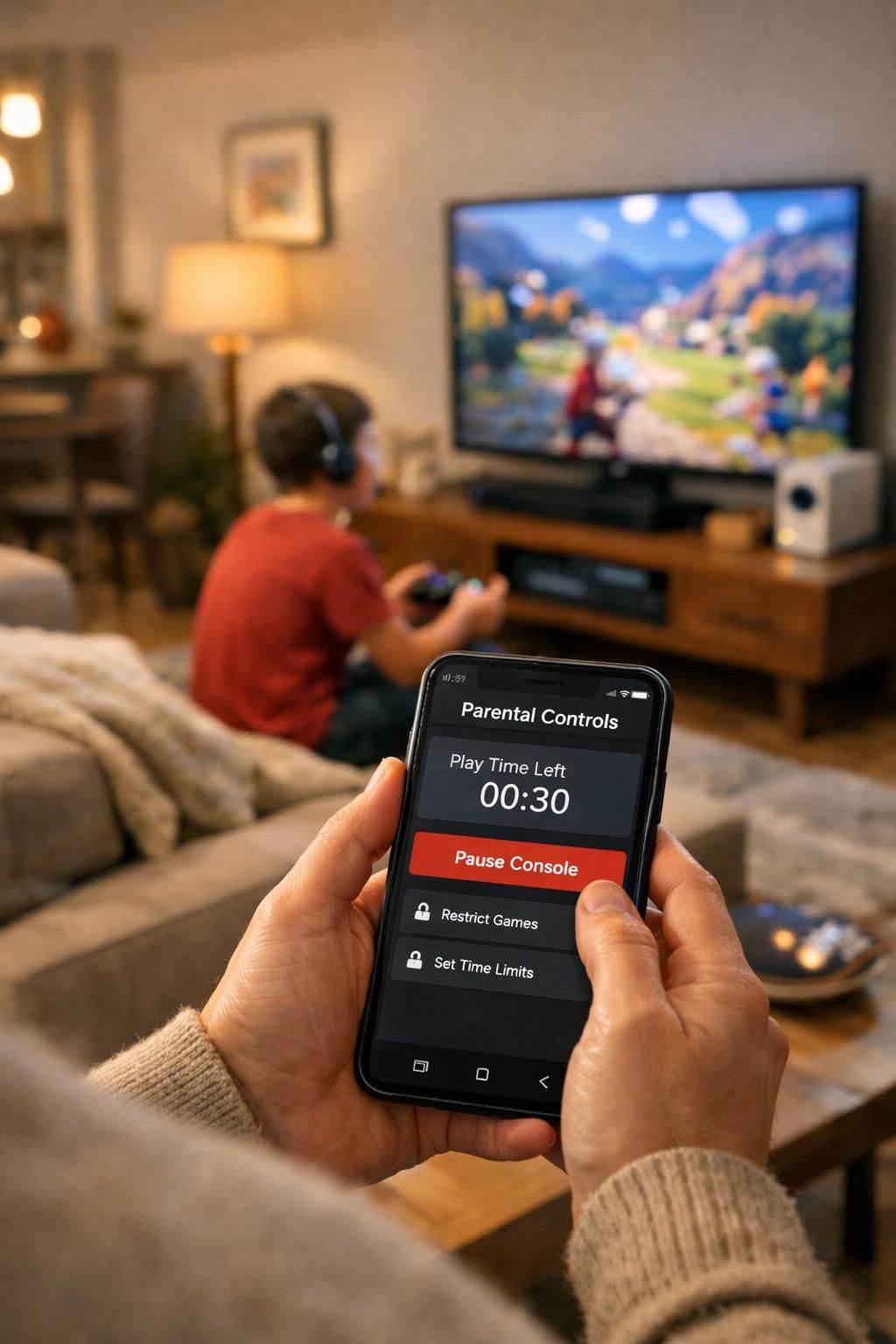
Exemple concret : un jour, son fils a tenté d’acheter une monnaie virtuelle. La notification sur le téléphone de Marie — via la PlayStation App — l’a informée immédiatement, et elle a pu annuler la transaction d’un geste. Cet usage illustre la puissance de la gestion à distance : ajuster le temps de jeu ou autoriser un achat depuis l’application, sans interrompre l’activité familiale.
Astuce pratique : si vous voulez une solution extrêmement rapide en situation de crise, activez le mode « semaine scolaire » qui applique automatiquement des restrictions strictes. Cette option se configure en quelques clics et s’adapte au calendrier scolaire. C’est une méthode simple pour respecter le rythme des jours d’école sans devoir modifier les paramètres chaque jour.
Insight : trois actions judicieuses suffisent souvent pour transformer une console de jeu en un espace protégé et pédagogique, tout en préservant l’autonomie et la responsabilité de l’enfant.
Contrôle parental Nintendo Switch : application mobile et restrictions locales
La Nintendo Switch a, depuis plusieurs années, renforcé ses outils pour que les parents puissent garder un œil sur le temps d’écran et le contenu joué. Marie a relié la Switch à l’application gratuite Contrôle parental Nintendo Switch pour suivre l’activité quotidienne de son plus jeune. L’application fournit un tableau récapitulatif des logiciels lancés et du temps passé sur chacun d’eux.
Si vous disposez d’un smartphone, l’application est la méthode la plus pratique. Elle affiche les titres utilisés, la durée précise de chaque session et permet de fixer une limite de temps écran quotidienne. Lorsqu’un enfant atteint la limite, une notification apparaît sur la Switch et, si la fonction « Suspendre le logiciel » est activée, la console passe en veille automatiquement.
Pour les familles sans appareil connecté, des restrictions peuvent néanmoins être définies directement sur la console. Vous pouvez limiter l’accès par tranche d’âge, bloquer la publication de captures d’écran sur les réseaux sociaux et restreindre la communication in-game. Ces paramètres s’adaptent aux profils « jeune enfant », « enfant » et « adolescent », et peuvent être personnalisés en choisissant l’âge exact de l’utilisateur.
Un point important que Marie a découvert : lorsqu’on active le contrôle parental sur la Switch, certaines opérations nécessitent le code secret. Cela inclut la modification de la région, la réinitialisation de la console et l’effacement d’un utilisateur. Dans les foyers avec plusieurs enfants, la boîte noire reste que l’appareil ne permet pas de régler des restrictions différentes par utilisateur si tous partagent le même compte principal. Ainsi, pour plusieurs enfants, la recommandation est de paramétrer la console selon le plus jeune, ou mieux, de créer plusieurs comptes associés à un compte famille.
Exemples d’utilisation : Marie a utilisé l’application pour voir que son fils a passé beaucoup de temps sur un jeu de construction. Cette observation l’a aidée à engager une conversation sur la créativité et les projets qu’il souhaitait réaliser. Elle a profité de l’occasion pour proposer un échange : 45 minutes de jeu contre 30 minutes de lecture ou d’activité créative.
Ressource utile : si vous cherchez des idées pour organiser le temps de vos enfants autour d’événements scolaires ou familiaux, consultez une astuce pratique comme astuce d’organisation pour la rentrée, qui aide à structurer les routines quotidiennes sans multiplier les conflits à propos du temps d’écran.
Insight : la combinaison d’une application mobile et de règles claires à la maison transforme le contrôle console en un outil d’éducation plutôt qu’en simple restriction.
Gestion du temps de jeu et limite de temps écran : règles, notifications et tableau pratique
La mise en place d’une limite de temps écran efficace commence par des règles partagées et une harmonisation familiale. Empiler des interdictions sans explication conduit souvent à des contournements. Marie a mis en place un contrat familial simple : horaires, durées, et conséquences claires en cas de non-respect.
Les consoles modernes offrent plusieurs types d’alertes : bandeaux à l’écran, notifications via application et suspension automatique du logiciel. Chacun a ses avantages. Les notifications préparent l’enfant à terminer une partie doucement, tandis que la suspension tranche le débat en imposant la fin de la session.
Pour clarifier l’application des règles, voici un tableau récapitulatif des réglages recommandés selon l’âge. Il combine restriction jeu vidéo et temps conseillé pour équilibrer loisirs et autres activités.
| Tranche d’âge | Durée quotidienne recommandée | Niveau de restriction (PEGI) | Interactions en ligne |
|---|---|---|---|
| 4–7 ans | 30–45 minutes | PEGI 3 | Communication désactivée |
| 8–12 ans | 45–90 minutes | PEGI 7–12 | Amis uniquement, surveillance |
| 13–15 ans | 60–120 minutes | PEGI 12–16 | Limitée aux amis, restrictions sur partage |
| 16+ ans | 1.5–2.5 heures selon responsabilités | PEGI 16–18 (selon maturité) | Discussion sur sécurité et vie privée |
Pour appliquer ces règles, voici une checklist pratique que Marie a partagée avec ses collègues de travail :
- Définir des plages horaires fixes pour le jeu hors week-end.
- Utiliser la notification pré-alarme 10 minutes avant la fin de la session.
- Activer la suspension automatique pour les sessions dépassant la limite.
- Bloquer les achats in-game ou imposer une demande d’autorisation via l’application.
- Faire le point hebdomadaire sur les jeux joués pour lancer un dialogue éducatif.
Cette méthode pragmatique évite la surenchère de règles et favorise l’autonomie. Dans le cas de Marie, le bilan hebdomadaire a permis de détecter un jeu inadapté et d’ouvrir une discussion constructive avec son fils.
Pour des idées d’activités substitutives aux jeux vidéos lors des temps de pause, la proposition d’un anniversaire thématique ou d’un atelier créatif peut être motivante. Un exemple d’inspiration familiale est une idée d’anniversaire originale qui détourne l’attention des écrans vers des projets collectifs.
Insight : une gestion du temps de jeu réussie repose sur la constance, la transparence et des alternatives ludiques qui donnent du sens aux limites imposées.
Restriction des interactions en ligne, achats et sécurité enfant sur console
La sécurisation de l’expérience en ligne sur console demande plusieurs niveaux de protection. Marie a appris à bloquer la communication libre, à filtrer le contenu généré par les utilisateurs et à verrouiller les achats. Cette stratégie réduit les risques d’exposition à des contenus inappropriés et limite les tentatives d’achat impulsives.
Commencez par paramétrer la communication : sur PS5, Switch et Xbox, il est possible de limiter le chat vocal, les messages et la publication de captures d’écran. Pour les plus jeunes, la meilleure pratique est de désactiver totalement la communication vers des inconnus et d’autoriser uniquement les interactions avec une liste d’amis approuvés.
Ensuite, contrôlez les achats. Les comptes enfants ne doivent pas stocker de carte bancaire. Privilégiez le porte-monnaie du compte adulte et définissez un plafond mensuel, voire 0 € si vous voulez empêcher tout achat. La PlayStation App permet d’autoriser une transaction depuis votre téléphone en quelques clics, ce qui évite toute dépense non souhaitée.
Un exemple vécu : un adolescent a tenté d’échanger des identifiants de jeu avec un compagnon de classe. Grâce aux restrictions sur la publication et l’échange de contenu, l’opération a échoué et a permis d’ouvrir une discussion sur la sécurité des comptes et la valeur des données personnelles.
Dans les foyers avec plusieurs enfants, la contrainte est souvent technique : certaines consoles ne permettent pas des profils avec restrictions séparées selon l’utilisateur sans comptes distincts. Si c’est votre cas, définissez les paramètres pour le plus jeune ou créez des comptes séparés lorsque cela est possible. Ce choix évite que le plus jeune soit exposé aux mêmes droits que l’aîné.
Pour préparer la famille à l’imprévu, Marie a mis en place un mot de passe d’adulte connu seulement d’elle et de son conjoint. Ce code empêche la modification des paramètres et la réinitialisation de la console sans autorisation. Elle a également expliqué à ses enfants pourquoi ces mesures existent, favorisant la confiance plutôt que la défiance.
Pour réfléchir aux enjeux financiers familiaux, il peut être pertinent de consulter des analyses socio-économiques récentes, par exemple une réflexion sur les prestations sociales et leur impact sur le budget familial comme réflexion sur la prime de Noël 2026, afin de mieux budgéter les dépenses liées aux loisirs numériques.
Insight : combiner restrictions techniques et conversations ouvertes est la meilleure stratégie pour protéger l’enfant tout en lui apprenant la responsabilité numérique.
Parentalité numérique : communication, suivi et plan d’action en trois clics
La parentalité numérique efficace repose sur trois axes : la technologie, la communication et le suivi. Marie a construit un dispositif concret : règles écrites, session hebdomadaire de bilan et accès à l’application pour ajuster les droits en temps réel. Ce dispositif a transformé les conflits en opportunités d’apprentissage.
Voici un plan d’action simple et réplicable baptisé « Les 3 clics pour reprendre le contrôle » applicable à la plupart des consoles :
- Ouvrez l’application officielle (PlayStation App, Nintendo Parental Control App ou Xbox Family Settings).
- Sélectionnez le profil enfant et activez la pause ou réduisez immédiatement la durée de jeu.
- Verrouillez les achats et envoyez une notification d’information au téléphone de l’enfant pour expliquer la décision.
Chaque étape peut se faire en quelques secondes. L’important est d’accompagner cette action d’une phrase explicative adressée à l’enfant. Par exemple : « Nous mettons en pause pour goûter et finir les devoirs, on vérifie ensemble plus tard si tu veux continuer. » Cette approche responsabilise et évite les ruptures brutales.
Autre astuce : planifiez un rendez-vous hebdomadaire pour discuter des jeux, des centres d’intérêt et des comportements en ligne. Marie appelle cela le « Point Jeu ». Lors de ce point, elle vérifie les rapports d’activité, discute des nouvelles expériences de jeu et fixe ensemble des objectifs pour la semaine suivante.
En cas de résistances répétées, proposez un échange de temps : plus d’activités physiques ou créatives en échange d’une légère rallonge du temps de jeu le week-end. Les alternatives tangibles renforcent l’adhésion aux règles.
Enfin, conservez la souplesse nécessaire pour évoluer. Les besoins et la maturité changent rapidement. Réévaluez les restrictions tous les trois mois et adaptez-les selon la responsabilité montrée par l’enfant. La technologie est un outil ; votre rôle éducatif reste irremplaçable.
Insight : en combinant des actions techniques rapides et une communication respectueuse, vous transformez le temps d’écran enfant en une ressource contrôlée et éducative.